


Qui veut vendre ses produits sur Google Ads en 2026 passe obligatoirement par Google Merchand Center, qu'il soit e-commerçant débutant à Draguignan ou gestionnaire d'un catalogue de mille références.
Quand, comment, et pourquoi configurer ce flux produit Shopify correctement ? C'est précisément ce que ce guide vous explique, avec les conseils concrets d'un consultant SEO et spécialiste Google Ads dans le Var qui gère lui-même une boutique Shopify active.
Un flux mal configuré, c'est des produits refusés, des campagnes qui diffusent sur de mauvaises requêtes, et un budget publicitaire qui fond au soleil comme la glace sur le port de Saint-Raphaël. Ce guide couvre le setup complet, l'optimisation des attributs clés, l'usage stratégique des custom labels, et les erreurs les plus fréquentes à éviter absolument.
Google Merchant Center : comprendre le rôle avant de configurer
Google Merchant Center n'est pas une plateforme publicitaire : c'est un entrepôt de données. Il ne gère pas les enchères, ne diffuse pas les annonces, et ne mesure pas les conversions.
Son seul rôle est de recevoir votre catalogue produits, de le valider selon les spécifications de Google, et de le rendre disponible pour les campagnes Google Ads et les fiches Shopping gratuites. C'est la liaison entre votre boutique Shopify et tout l'écosystème publicitaire de Google.
La distinction entre flux produit et campagne est fondamentale pour comprendre pourquoi une campagne Google Shopping peut sous-performer même avec un budget généreux. Si votre flux contient des titres génériques, des images de mauvaise qualité ou des attributs manquants, Google ne sait pas sur quelles requêtes diffuser vos produits.
Le résultat : des impressions sur des requêtes non pertinentes, un CTR faible, et un Quality Score qui dégrade le ROAS. À l'inverse, un flux bien structuré réduit mécaniquement le CPC parce que Google juge vos annonces plus pertinentes.
Il existe en 2026 deux versions de Google Merchant Center : l'ancienne interface "Classic" et la nouvelle interface "Next", désormais déployée à l'ensemble des comptes.
La nouvelle interface simplifie le diagnostic des erreurs et offre un tableau de bord plus lisible pour le suivi des performances produit. Si votre compte est encore en mode Classic, la migration est automatique et aucune action n'est requise.
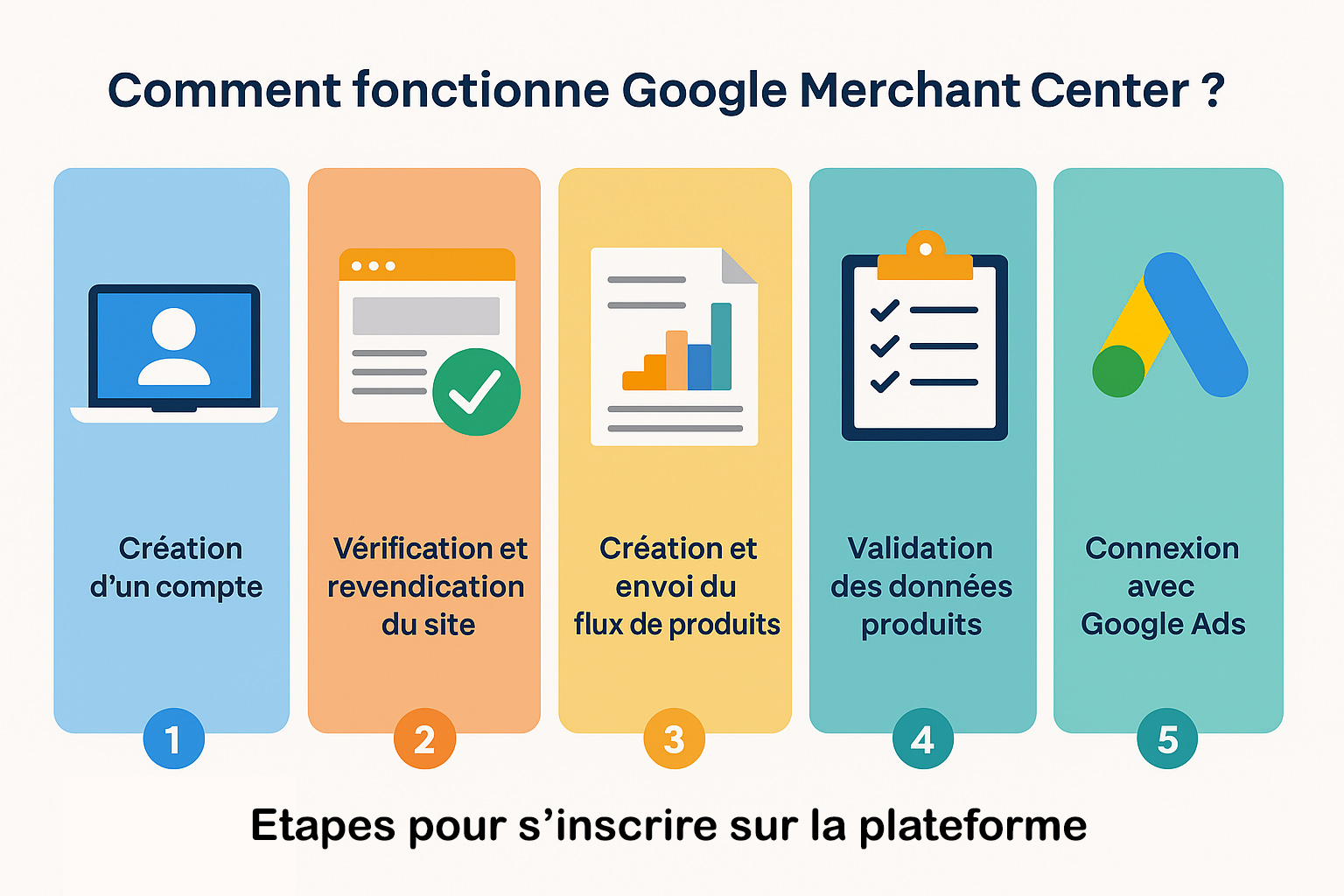
Setup Google Merchant Center avec Shopify : les 6 étapes dans l'ordre
La connexion entre Shopify et Google Merchant Center se réalise soit via l'application native Google & YouTube (gratuite, recommandée pour les catalogues jusqu'à environ 300 produits), soit via Simprosys Google Shopping Feed (4,99 $/mois, recommandée pour les catalogues plus importants ou nécessitant des personnalisations avancées).
Sur MaDouceVeilleuse, j'utilise Simprosys depuis le début pour son niveau de contrôle sur les titres et les custom labels.
Rendez-vous sur merchants.google.com. Renseignez le nom de votre boutique, l'URL exacte de votre site et le pays de vente. Vérifiez et revendiquez votre domaine via Google Search Console ou une balise HTML. Sans cette vérification, aucun produit ne peut être soumis.
Renseignez la politique d'expédition (frais, délais, transporteurs), la politique de retour (délai, conditions, remboursement) et les informations de paiement. Ces données sont obligatoires depuis 2023 pour l'approbation des produits. Sans elles, vos fiches sont suspendues.
Dans Shopify, installez "Google & YouTube" depuis l'App Store ou Simprosys selon votre catalogue. Connectez votre compte Google, sélectionnez votre compte Merchant Center existant, et autorisez la synchronisation des produits. La première synchro peut prendre 24 à 48h.
Dans Merchant Center, section "Produits > Diagnostics", vérifiez les erreurs et avertissements. Erreurs = produits refusés. Avertissements = produits approuvés mais sous-performants. Traitez les erreurs en priorité, puis les avertissements dans la semaine suivante.
Dans Merchant Center, allez dans "Paramètres > Comptes liés > Google Ads" et saisissez l'ID de votre compte Google Ads. La liaison active les campagnes Shopping et Performance Max. Sans cette étape, impossible de diffuser des annonces produit.
Dans "Marketing > Gérer les programmes", activez "Fiches gratuites". Vos produits apparaissent alors dans l'onglet Shopping de Google sans coût publicitaire. C'est un levier de visibilité gratuit que trop d'e-commerçants oublient d'activer dès le départ.
Optimisation du flux : les attributs qui font la différence
La majorité des e-commerçants configurent leur flux en acceptant les valeurs par défaut exportées par Shopify. Résultat : des titres génériques du type "Veilleuse bébé - blanc", des descriptions copiées-collées depuis la fiche produit, et des images en fond blanc recyclées de chez le fournisseur.
Ce flux est techniquement valide mais commercialement inoffensif. La vraie différence se joue dans l'optimisation des attributs suivants.
C'est votre mot-clé principal sur Shopping. Structure optimale : Marque + Produit + Attributs différenciants + Usage. Exemple : "MaDouceVeilleuse Veilleuse Bébé Musicale Projection Étoiles Bleues - Chambre Enfant". Les 70 premiers caractères ont le plus de poids.
Utilisée par Google pour la pertinence de diffusion et les requêtes de longue traîne. Minimum 300 mots, structurée avec les mots-clés secondaires, les bénéfices produit et les caractéristiques techniques. Évitez les majuscules excessives : Google les pénalise.
Fond blanc propre ou fond contextuel (produit en situation). Résolution minimum 800x800px, idéalement 1200x1200px. Les images en situation d'usage surpassent souvent les fonds blancs en CTR, surtout sur mobile. Évitez les watermarks et les textes superposés.
Pour les produits revendus, le GTIN est obligatoire. Il permet à Google de croiser les données entre revendeurs et d'améliorer la pertinence de diffusion. Pour vos produits créés, utilisez l'attribut "identifier_exists = no" pour indiquer que c'est un produit sans GTIN standard.
Google autorise jusqu'à 10 images supplémentaires par produit. Ajoutez des vues différentes, des images en situation, des détails produit. Plus il y a d'images variées, plus l'annonce est informative et le CTR amélioré, particulièrement dans les formats Showcase Shopping.
Choisissez la catégorie la plus précise possible dans la taxonomie Google. Une catégorie précise améliore la pertinence de diffusion et réduit les impressions non qualifiées. Dans Shopify via Simprosys, vous pouvez mapper vos collections vers les catégories Google automatiquement.
Jusqu'à 10 puces textuelles qui apparaissent dans les fiches Shopping détaillées. Format idéal : une phrase courte par bénéfice clé. Exemple : "Projection étoiles 360°", "Minuterie 15-30-60 min", "Volume réglable 5 niveaux". Augmente le taux de clic sur les requêtes mobiles.
Permet d'afficher un badge "Offre spéciale" sur votre annonce Shopping. Critères : réduction minimum 5€ ou 5%, durée entre 1 et 30 jours (au-delà Google considère que c'est le prix normal). Les promotions augmentent le CTR de 15 à 30% selon les niches.
Custom labels : l'arme secrète pour segmenter vos campagnes
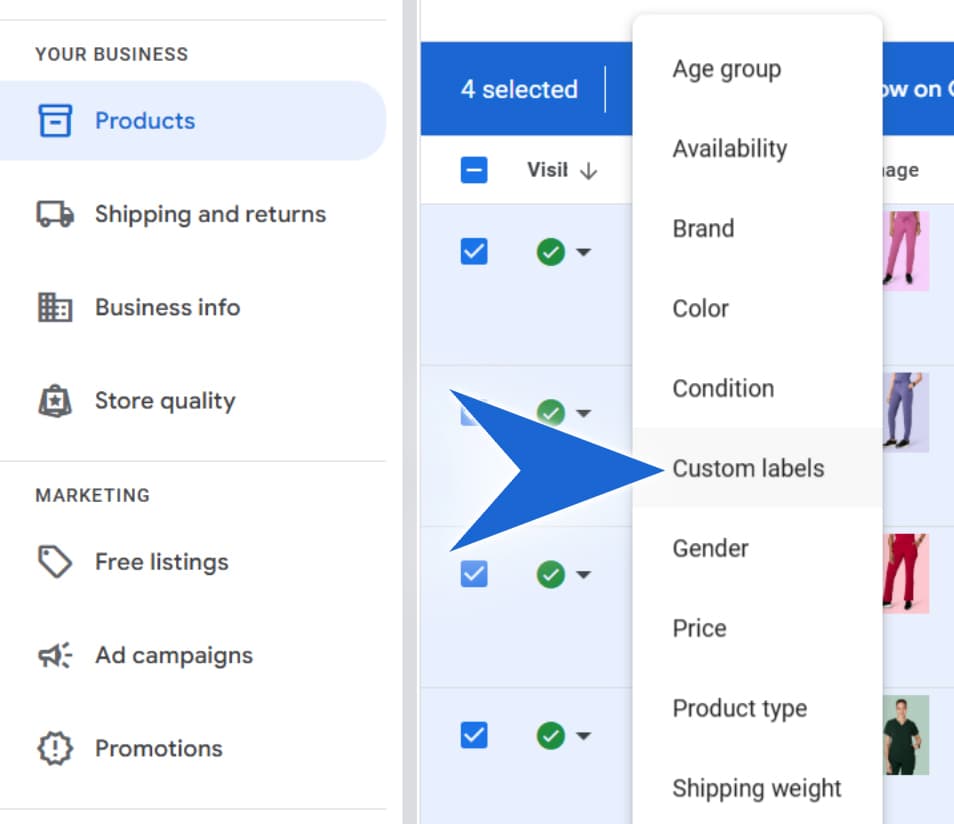
Les custom labels sont probablement l'outil le plus sous-utilisé par les e-commerçants Shopify qui gèrent leur Google Merchant Center. Google met à disposition cinq champs libres (custom_label_0 à custom_label_4) que vous pouvez remplir avec n'importe quelle valeur de votre choix.
Ces labels n'influencent pas la diffusion des annonces et ne sont pas visibles des utilisateurs : ils servent uniquement à vous, pour segmenter vos produits dans vos campagnes Google Ads et appliquer des stratégies d'enchères différenciées selon les groupes.
Concrètement, cela signifie qu'au lieu d'avoir une seule campagne Performance Max qui traite un veilleuse à 12€ et un réveil simulateur d'aube à 89€ avec les mêmes enchères, vous pouvez créer des groupes d'assets séparés avec des objectifs de ROAS adaptés à chaque niveau de marge. C'est un levier de rentabilité immédiat, particulièrement sur les catalogues hétérogènes.
Classifiez vos produits par marge brute : "marge_haute", "marge_moyenne", "marge_faible". Ajustez les enchères à la hausse sur les produits à forte marge pour maximiser la rentabilité réelle, pas seulement le chiffre d'affaires.
Étiquetez vos bestsellers : "top_seller", "bon_volume", "faible_conversion". Concentrez le budget sur les produits qui convertissent, excluez ou réduisez les enchères sur les produits coûteux en clics mais peu rentables.
Particulièrement utile dans le Var : "haute_saison", "noel", "printemps". Permet d'ajuster automatiquement les budgets et les ROAS cibles selon les périodes de l'année sans modifier manuellement chaque campagne.
Taguez les produits selon leur disponibilité : "stock_normal", "dernier_stock", "rupture_proche". Réduisez les enchères sur les produits en stock limité pour éviter de vendre des articles que vous ne pouvez pas honorer rapidement.
Regroupez vos produits par priorité business : "produit_phare", "gamme_premium", "entrée_de_gamme", "nouveauté". Permet de créer des campagnes ou des groupes d'assets dédiés avec des créatifs adaptés à chaque positionnement.
Les 7 erreurs de flux Merchant Center qui sabotent vos campagnes
Après avoir configuré et audité des comptes Google Merchant Center sur des boutiques Shopify, les mêmes problèmes reviennent systématiquement.
La plupart sont silencieux : vos produits semblent approuvés, vos campagnes tournent, mais les performances sont médiocres sans que vous compreniez pourquoi. Ces erreurs sont rarement critiques au sens où elles suspendent le compte, mais elles dégradent progressivement la qualité du flux et le ROAS.
Exporter les titres Shopify tels quels donne souvent "Veilleuse - Rose" ou "Réveil LED". Google ne sait pas sur quelles requêtes diffuser. Correction : réécrire les titres avec la structure Marque + Produit + Attributs + Usage, en plaçant les informations les plus importantes dans les 70 premiers caractères.
Images inférieures à 800x800px, fond coloré, texte superposé ou watermark : Google les accepte parfois mais les déclasse dans la diffusion. Correction : utiliser des images carrées 1200x1200px minimum, fond blanc ou contextuel propre, sans texte ni logo.
Depuis 2023, l'absence de politique d'expédition détaillée dans Merchant Center entraîne la suspension des produits. Correction : configurer dans "Livraison et retours" au minimum un mode d'expédition standard avec délai et coût, et une politique de retour complète.
Si le prix dans le flux ne correspond pas exactement au prix affiché sur la page produit, Google suspend le produit pour "non-concordance de prix". Fréquent avec les promotions Shopify mal synchronisées. Correction : s'assurer que l'app de flux récupère le prix de vente effectif, pas le prix barré.
Pour les produits revendus (avec code-barres fournisseur), l'absence de GTIN limite la pertinence de diffusion et prive Google des données de comparaison. Correction : renseigner le GTIN depuis la fiche produit Shopify (champ "Code-barres") ou via une règle de flux dans Simprosys.
Shopify synchronise automatiquement la disponibilité, mais avec un délai de quelques heures. Durant ce délai, des annonces peuvent diffuser sur des produits en rupture, générant des clics qui ne convertissent pas. Correction : activer dans Simprosys la règle "Exclure les produits avec stock = 0".
Les erreurs et avertissements dans Merchant Center s'accumulent silencieusement. Un produit peut passer de "Approuvé" à "Suspendu" suite à une mise à jour des politiques Google sans alerte visible. Correction : consulter le tableau de bord Diagnostics chaque semaine, idéalement le lundi matin.
Mes services Google Merchant Center et flux produits pour Shopify, sur devis.
Création compte, configuration expédition/retours, connexion Shopify, vérification domaine, liaison Google Ads, activation fiches gratuites.
Analyse des erreurs Diagnostics, des titres et attributs, des custom labels, de la cohérence prix/stock. Rapport PDF + recommandations priorisées.
Réécriture des titres produits, configuration Simprosys, création des règles custom labels par segment de marge et saisonnalité.
Vérification hebdomadaire des diagnostics, correction des erreurs, mise à jour des promotions, reporting performances produit mensuel.
Votre flux Merchant Center est peut-être en train de saboter vos campagnes
Un audit de 30 minutes permet d'identifier les erreurs silencieuses qui coûtent du budget chaque jour.
Demander un audit Google Merchant Center Créer mon compte Merchant CenterQuestions fréquentes
Quelle application choisir entre Google & YouTube et Simprosys pour connecter Shopify à Merchant Center ?
L'application Google & YouTube native Shopify est gratuite et suffisante pour les catalogues de moins de 100 produits avec peu de personnalisation. Simprosys (4,99 $/mois) est recommandée dès que vous avez besoin de personnaliser les titres du flux (différents des titres produit Shopify), de configurer des custom labels, d'exclure certains produits ou variantes, ou de gérer des règles de transformation d'attributs. Sur MaDouceVeilleuse, Simprosys est utilisé depuis le lancement pour son niveau de contrôle sur les titres et la gestion des variantes.
Combien de temps faut-il pour qu'un produit soit approuvé sur Google Merchant Center ?
L'approbation initiale prend entre 3 et 5 jours ouvrés. Les mises à jour de produits déjà approuvés (prix, stock, titre) sont traitées en quelques heures. En cas d'erreurs détectées lors de la soumission, le produit passe en statut "Refusé" et reste non diffusé jusqu'à correction. Shopify met automatiquement à jour le flux toutes les 30 jours pour respecter la politique d'expiration de Google, mais les modifications manuelles sont poussées dans les 24 heures via Simprosys ou l'app native.
Les fiches Shopping gratuites fonctionnent-elles vraiment sans budget publicitaire ?
Oui, à condition que vos produits soient approuvés dans Merchant Center et que vous ayez activé le programme "Fiches gratuites" dans la section Marketing. Ces fiches apparaissent dans l'onglet Shopping de Google et sur certaines pages de résultats, sans coût par clic. Leur visibilité est plus limitée que les annonces payantes, mais elles génèrent un trafic organique qualifié, particulièrement efficace pour les requêtes longue traîne peu concurrentielles.
Comment les custom labels influencent-ils les campagnes Google Ads ?
Les custom labels n'influencent pas la diffusion des annonces directement : Google ne les utilise pas pour cibler des requêtes. En revanche, ils permettent de segmenter votre catalogue dans les campagnes Google Ads en créant des groupes de produits distincts avec des stratégies d'enchères différenciées. Par exemple, un groupe "marge_haute" avec un ROAS cible de 4, et un groupe "entrée_de_gamme" avec un ROAS cible de 8. Cette segmentation améliore la rentabilité globale sans modifier le budget total.
Mon compte Merchant Center a été suspendu. Comment le réactiver ?
Les causes les plus fréquentes de suspension sont : non-concordance entre le prix du flux et le prix sur le site, absence de politique d'expédition ou de retour, utilisation d'images avec texte superposé, ou violation des politiques publicitaires Google (produits non autorisés, fausses promotions de plus de 30 jours). Dans chaque cas, corrigez le problème identifié dans le courrier de suspension, puis soumettez une demande de révision dans Merchant Center sous "Tableau de bord > Problèmes de compte". Le délai de révision est généralement de 3 à 7 jours ouvrés.